What is a data asset?

  • November 5, 2024
  • 1 reply
  • 49 views

Until now, Opendatasoft has focused on providing organised and enriched datasets. We offered data processing tools and metadata forms that made it easy to enrich and transform data into consumable datasets.

🚀 Now, we are taking things a step further.

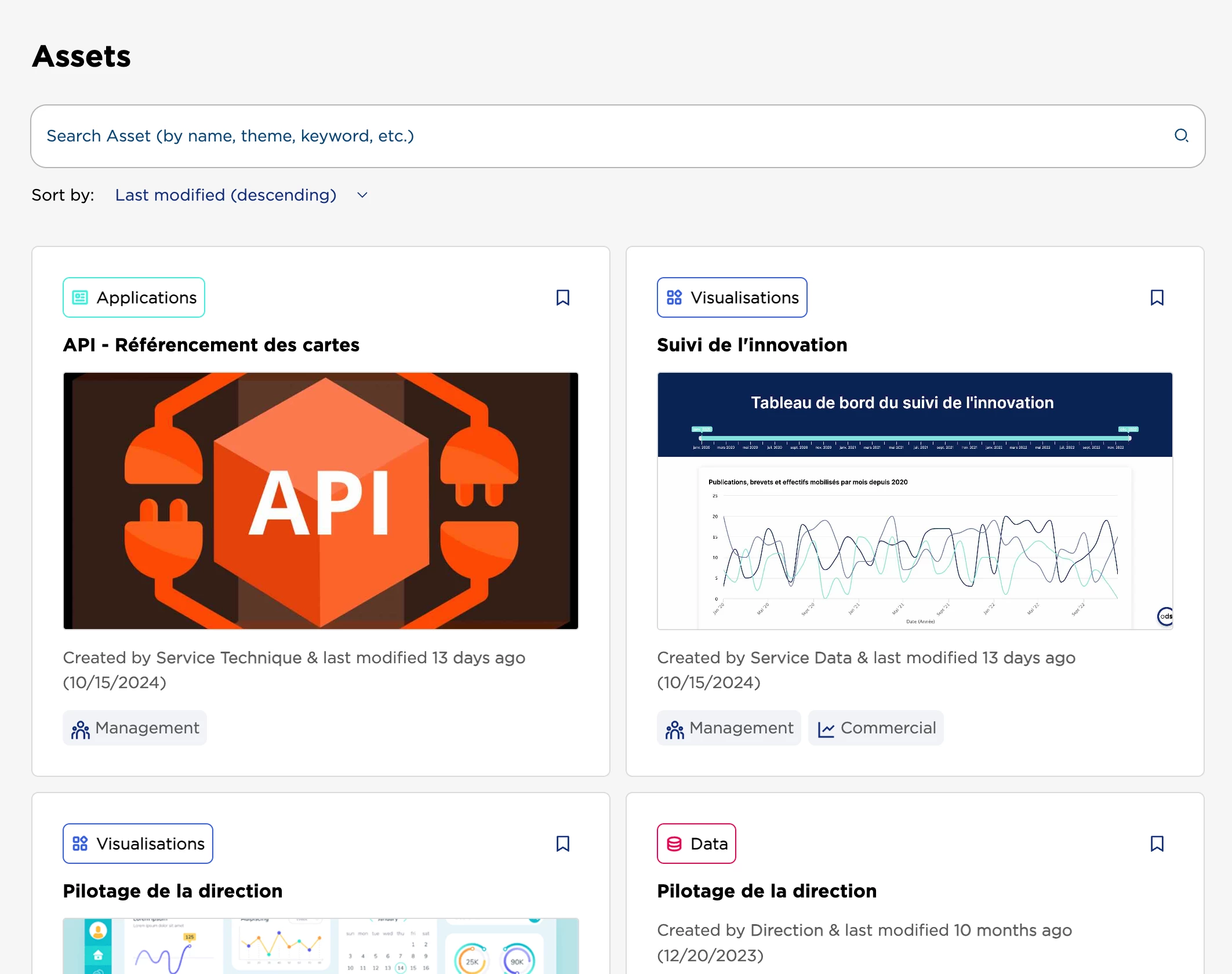
Data ecosystems are made up of many different kinds of assets: not only datasets but also reports, dashboards, visualisations, or external ressources - any processed data that adds value to users.

Your catalog can now feature all types of data assets, ready for users to access with a single click.
 

Auto-translation đŸȘ„

Jusqu'Ă  prĂ©sent, Opendatasoft s'est concentrĂ© sur la fourniture de jeux de donnĂ©es organisĂ©s et enrichis. Nous avons proposĂ© des outils de traitement de donnĂ©es et des formulaires de mĂ©tadonnĂ©es qui facilitaient l'enrichissement et la transformation des donnĂ©es en jeux de donnĂ©es exploitables. 🚀 Maintenant, nous allons encore plus loin. Les Ă©cosystĂšmes de donnĂ©es sont constituĂ©s de nombreux types d'actifs diffĂ©rents : non seulement des jeux de donnĂ©es, mais aussi des rapports, des tableaux de bord, des visualisations ou des ressources externes - toutes les donnĂ©es traitĂ©es qui ajoutent de la valeur aux utilisateurs. Votre catalogue peut dĂ©sormais contenir tous les types d'actifs de donnĂ©es, prĂȘts Ă  ĂȘtre consultĂ©s par les utilisateurs en un seul clic.

What is NOT a data asset? 😈

1 reply

patrick.smith
Community Manager
  • Community Manager
  • November 13, 2024

Here’s some more detail about how this looks in the portal and in the back office. We’d love your feedback on how intuitive you find it!


Three categories for your assets

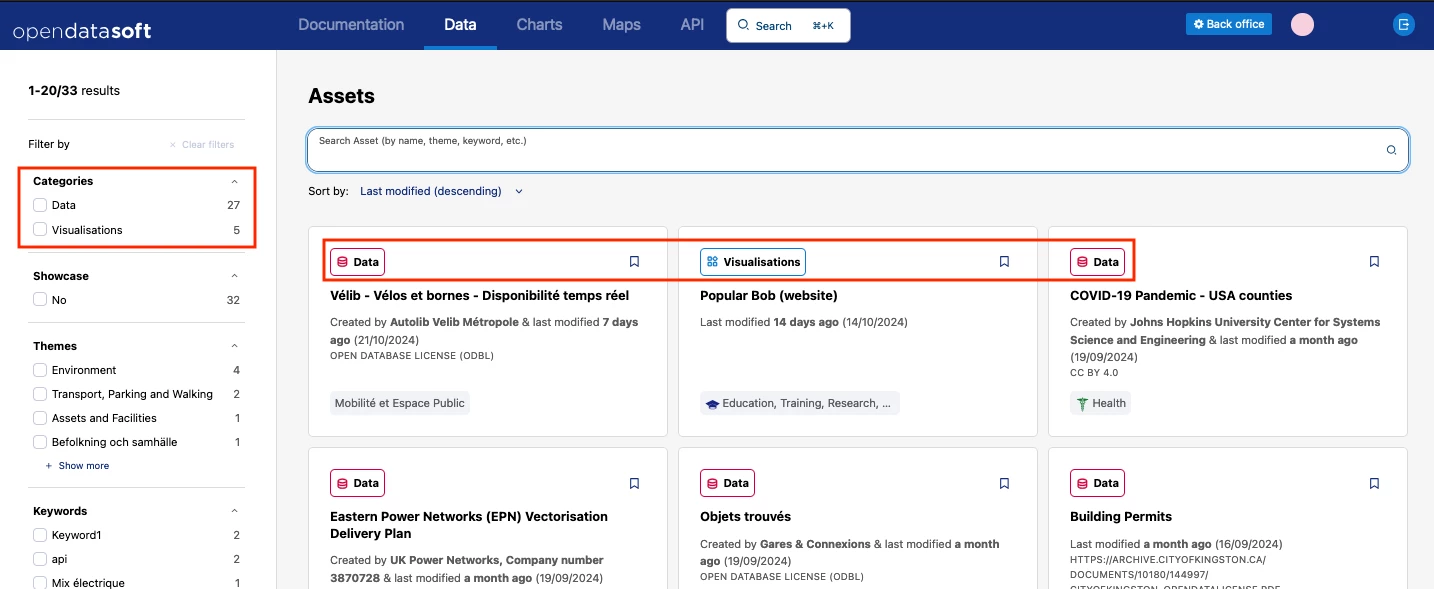
Assets in your data marketplace can be assigned one of three different categories: Data, Visualizations, and Applications (highlighted in the image). Not only can these help users visually distinguish between different assets, but they can be used to filter assets on the left side of your assets page.

You can customize the categories’ icons and colors. Some plans can go further and allow you to create additional categories.


The Assets page in your back office

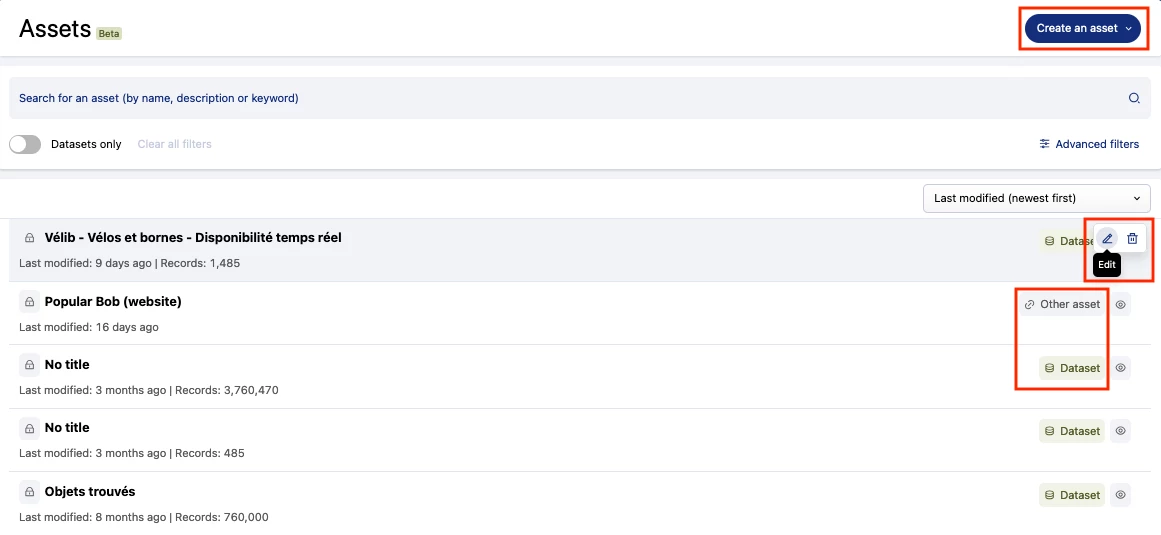
The new Assets page is under the Catalog tab in your back office. It lists all of your assets and not just your datasets—indeed it will eventually replace the Datasets page entirely. For each asset you can see its asset type (such as “Other asset” or “Dataset” in the image). While you can change an asset’s category, asset types are assigned automatically depending on the asset’s origin and content, and cannot be changed.

You can edit or delete any existing asset by rolling over it and selecting the appropriate icon on the right (see image). Click on Create an asset in the upper-right corner of the page (see image), where you will be given four options (Dataset, Studio page, HTML page, and Other asset). Users who wish to add PowerBI and Collibra assets to their marketplace should use their dedicated harvesters.

Auto-translation đŸȘ„

Voici quelques détails supplémentaires sur l'apparence de cette page dans le portail et dans le back-office. Nous aimerions connaßtre votre avis sur son intuitivité !

Trois catégories pour vos actifs

Les actifs de votre data marketplace peuvent ĂȘtre affectĂ©s Ă  l'une des trois catĂ©gories suivantes : Jeux de donnĂ©es, Visualisations et Applications (cf l'image). Non seulement ces catĂ©gories peuvent aider les utilisateurs Ă  distinguer visuellement les diffĂ©rents actifs, mais elles peuvent Ă©galement ĂȘtre utilisĂ©es pour filtrer les actifs sur le cĂŽtĂ© gauche de votre page d'actifs.

Vous pouvez personnaliser les icÎnes et les couleurs des catégories. Certains plans peuvent aller plus loin et vous permettre de créer des catégories supplémentaires.

La page Actifs dans votre back-office

La nouvelle page Actifs de donnĂ©es se trouve sous l'onglet Catalogue de votre back-office. Elle rĂ©pertorie tous vos actifs et pas seulement vos jeux de donnĂ©es. En effet, elle remplacera Ă  terme entiĂšrement la page Jeux de donnĂ©es. Pour chaque actif, vous pouvez voir son type (par exemple, « Autre actif » ou « Jeux de donnĂ©es » dans l'image). Bien que vous puissiez modifier la catĂ©gorie d'un actif, les types d'actifs sont attribuĂ©s automatiquement en fonction de l’origine de l’actif et son contenu.

Vous pouvez modifier ou supprimer un actif existant en passant la souris dessus et en sĂ©lectionnant l’icĂŽne appropriĂ©e Ă  droite (voir l’image). Cliquez sur CrĂ©er un actif en haut Ă  droite de la page (voir l’image), oĂč quatre options vous seront proposĂ©es : Jeu de donnĂ©es, Page Studio, Page HTML et Autre actif.

Les utilisateurs souhaitant ajouter des actifs PowerBI et Collibra à leur marketplace doivent utiliser leurs moissonneurs dédiés.